教程详情
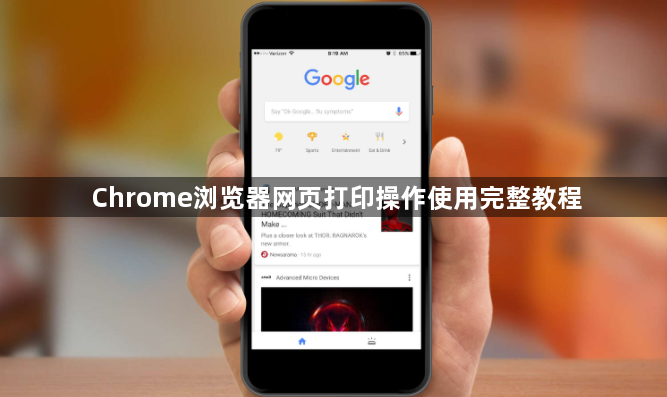
1. 打开需要打印的网页。
2. 按下快捷键`Ctrl+P`(Windows)或`Cmd+P`(Mac),或者点击浏览器右上角的“打印”按钮。
3. 在弹出的“打印”对话框中,选择打印机和纸张大小。
4. 设置打印范围,可以选择整个页面、选定区域或自定义区域。
5. 点击“确定”按钮开始打印。
注意:在进行网页打印操作时,请确保您的计算机已经安装了相应的打印机驱动程序,并且打印机处于就绪状态。

 华为手机在切换老人长辈简易模式或桌面抽屉风格时常出现图标隐藏。通过“桌面设置”还原标准栅格排版,并在智慧搜索栏下拉即搜定位原生APP直接添加到常用桌面,两步轻松搞定鸿蒙系统下的应用图标失踪问题。
 谷歌浏览器插件更新与权限管理操作技巧总结,可合理设置插件权限,提高插件使用效率和浏览器性能,保障操作安全。
 本文详述谷歌浏览器插件权限异常引发的功能受限问题,指导用户正确调整权限配置。通过实用方法解决访问权限不足,提升插件功能完整性和使用效率,确保浏览体验稳定流畅。
 Chrome浏览器支持书签、历史记录和设置同步,本文实测同步速度,帮助用户优化多设备浏览体验,实现高效数据管理。
 谷歌浏览器在手机端下载完成后,用户可通过清理缓存和历史记录释放存储空间,提升浏览器响应速度和操作流畅度。