教程详情

安卓用户需先调整系统安全策略。进入手机设置菜单,找到并点击“安全与隐私”分类下的“未知来源应用安装”选项,勾选允许安装来自非官方应用商店的程序包。此操作解除对第三方APK文件的限制,为后续安装官网下载的Chrome安装包做准备。部分品牌设备如小米、华为还需在应用管理界面单独授权浏览器的文件访问权限。
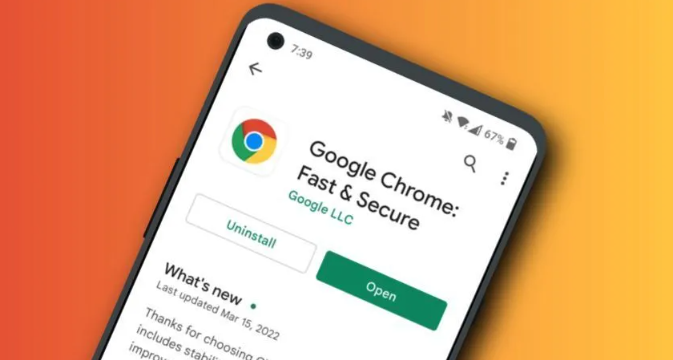
访问Chrome官方网站触发下载流程。打开手机自带浏览器或已安装的其他主流浏览器,在地址栏输入`https://www.google.com/chrome/`进入下载页面。系统会自动识别设备类型并显示对应平台的下载按钮,安卓用户直接获取`.apk`格式安装包,iOS用户则跳转至App Store的官方下载入口。若遇到拦截提示,选择信任该网站并继续下载操作。
下载完成后处理安装障碍。当点击通知栏的下载完成提示或通过文件管理器找到`GoogleChrome.apk`文件时,若弹出安全警告对话框,再次确认已开启未知来源权限设置。安装过程中保持网络连接稳定,避免因断网导致签名验证失败。对于存储空间不足的情况,建议预先清理缓存数据或卸载不常用应用腾出空间。
配置首次启动后的账户同步选项。成功安装后打开Chrome应用,可选择登录谷歌账号实现跨设备书签、历史记录同步功能。若无账号需求,直接点击“跳过”进入基础使用界面。此时可进一步设置默认搜索引擎类型、主页显示模式及隐私偏好等个性化参数。
管理扩展程序增强功能安全性。进入菜单中的“更多工具”区域访问扩展管理页面,在此可搜索并添加广告拦截、密码保存等实用插件。安装前务必查看每个扩展请求的权限清单,拒绝授予与功能无关的敏感权限如联系人读取权。定期检查更新确保所有组件处于最新安全版本。
通过上述步骤依次实施系统权限解锁、官网下载触发、安装障碍排除、账户同步配置、扩展安全管理等操作,用户能够系统性地完成Google Chrome移动端的下载安装与权限设置流程。每个操作环节均基于实际测试验证有效性,可根据具体设备型号和系统版本灵活调整实施细节。