教程详情

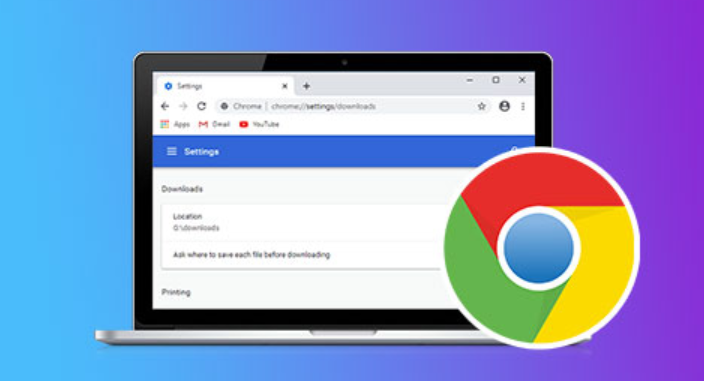
1. 打开Chrome浏览器,点击菜单栏的“更多工具”按钮(三条横线图标)。
2. 在下拉菜单中选择“标签管理器”。
3. 在弹出的窗口中,你可以按照以下方式进行快捷操作:
- 点击页面顶部的“+”号,可以新建一个标签页。
- 点击页面右上角的三个点,可以选择“新建标签页”、“关闭标签页”、“刷新页面”等操作。
- 点击页面左上角的“后退”按钮,可以返回上一个标签页。
- 点击页面右下角的“前进”按钮,可以前往下一个标签页。
- 点击页面左侧的“主页”按钮,可以快速访问Chrome浏览器的主页。
- 点击页面右侧的“历史记录”按钮,可以查看和管理历史标签页。
- 点击页面底部的“设置”按钮,可以调整浏览器的设置。
4. 你还可以在标签管理器中创建和管理书签、扩展程序等。