教程详情
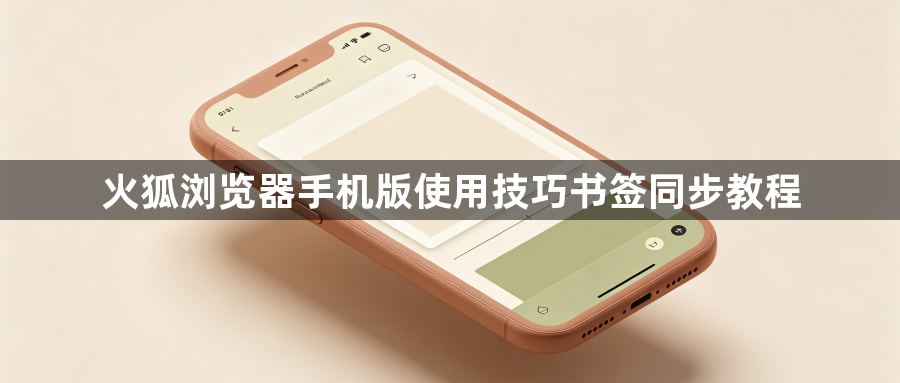
1. 打开手机中的火狐浏览器应用。
2. 在主界面,点击左上角的“菜单”按钮(通常是一个三个点的形状)。
3. 在下拉菜单中,选择“选项”或“设置”。
4. 在设置页面,向下滚动到“高级”或“隐私与安全”部分。
5. 在“书签”或“同步”选项卡中,找到“同步书签”或类似的选项。
6. 如果你的手机支持云同步功能,那么你应该能够在这里看到“同步书签”的开关。如果这个选项不可用,可能是因为你的手机没有安装火狐浏览器的云同步服务。在这种情况下,你需要联系火狐客服以获取帮助。
7. 如果“同步书签”是可用的,并且你希望将书签同步到云端,请按照以下步骤操作:
- 在“同步书签”选项下,点击“添加书签”或类似的按钮。
- 从你的设备中选择要同步的书签。这可能包括本地书签和下载的书签。
- 选择你想要同步的书签类型,如“所有书签”、“下载的书签”或“本地书签”。
- 点击“同步”按钮开始同步过程。
8. 如果你不希望同步书签,但仍然希望将它们保存在手机上,可以选择“保存书签”而不是“同步书签”。这样,书签将被保存在你的手机上,而不是上传到云端。
9. 完成上述步骤后,你的书签应该已经成功同步到了你的手机上。你可以在任何时候通过访问手机浏览器来查看和编辑这些书签。
请注意,具体的步骤可能会因火狐浏览器的版本和操作系统的不同而略有差异。如果你遇到任何问题,建议查阅火狐浏览器的帮助文档或联系火狐客服以获取更详细的指导。