教程详情

一、如何开启极速模式
1. 打开浏览器:启动您的360安全浏览器。
2. 访问设置:在浏览器的右上角,点击菜单按钮(通常是一个齿轮图标),然后选择“设置”。
3. 查找极速模式:在设置菜单中,寻找“高级”或“选项”部分。
4. 启用极速模式:在“高级”或“选项”菜单中,找到“极速模式”选项并点击它。这将启用极速模式。
5. 调整设置:如果需要,您可以调整极速模式的设置,例如更改加载项、缓存等。
二、如何拦截弹窗
1. 访问设置:在浏览器的右上角,点击菜单按钮(通常是一个齿轮图标),然后选择“设置”。
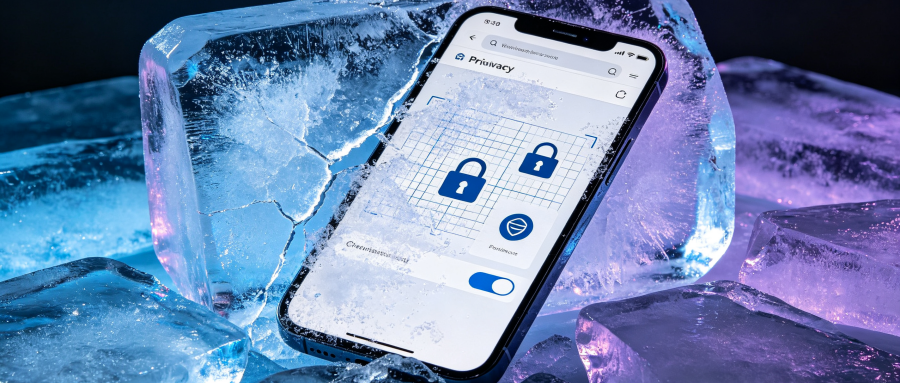
2. 查找隐私与安全:在设置菜单中,寻找“隐私与安全”或“安全”部分。
3. 拦截弹窗:在“隐私与安全”或“安全”菜单中,找到“拦截弹窗”或类似的选项。
4. 启用拦截:勾选“拦截弹窗”选项,以启用拦截功能。
5. 自定义设置:根据需要,您可以进一步自定义拦截设置,例如允许或禁止某些类型的弹窗。
三、其他有用的浏览器设置
1. 自动填充保护:确保您的浏览器已启用自动填充保护,以防止恶意网站窃取您的个人信息。
2. 下载管理:使用浏览器的下载管理器,可以更有效地管理和下载文件。
3. 历史记录清除:定期清除浏览器的历史记录和缓存,以保持浏览速度和隐私。
4. 扩展程序管理:检查并管理您安装的浏览器扩展程序,以确保它们不会干扰您的浏览体验。
通过遵循上述步骤,您可以有效地使用360安全浏览器的极速模式和弹窗拦截功能,从而提高您的上网体验。