教程详情
一、安装与启动
1. 下载 Chrome:访问 Google Chrome 的官方网站(https://www.google.com/chrome/)或从应用商店下载适合您操作系统的版本。
2. 安装过程:按照屏幕上的指示完成安装。通常,点击“安装”按钮后,浏览器会自动运行安装程序并完成安装。
3. 启动浏览器:安装完成后,打开浏览器,首次使用时可能需要进行一些设置,如语言偏好、主页等。
二、基本操作
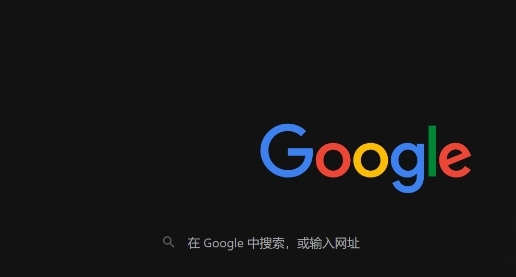
1. 地址栏:地址栏位于浏览器窗口的顶部,用于输入网址或搜索内容。
2. 菜单栏:位于地址栏下方,包含一系列功能选项,如书签、历史记录、设置等。
3. 工具栏:位于浏览器窗口的左侧或底部,提供快捷方式和工具,如打印、保存页面等。
4. 标签页:每个标签页代表一个独立的网页或页面窗口。通过点击浏览器窗口右上角的标签页按钮,可以切换到不同的标签页。
5. 快捷键:熟悉常用的快捷键,如 F1 键显示当前标签页,Ctrl+N 新建标签页等。
三、自定义与扩展
1. 主题与外观:Chrome 允许用户自定义浏览器的主题和外观,包括颜色方案、字体大小等。
2. 扩展程序:扩展程序是第三方开发者创建的插件,可以增强浏览器的功能。通过扩展程序管理器安装和卸载扩展程序。
3. 隐私与安全:确保您的浏览器设置为默认的隐私和安全设置,以保护您的个人信息和数据。
四、高级技巧
1. 书签管理:使用书签管理器整理和管理您的书签,方便快速访问常用网站。
2. 历史记录:查看和清除浏览历史,以便更好地控制您的上网行为。
3. 同步与备份:如果您使用的是多设备,可以通过 Chrome 的同步功能在不同设备之间同步书签、密码和其他设置。
五、常见问题解答
1. 无法加载某些网站:检查网络连接是否正常,尝试刷新页面或清除浏览器缓存。
2. 广告拦截问题:在设置中启用广告拦截功能,但要注意这可能会影响网站的正常显示。
3. 性能问题:检查浏览器是否为最新版本,尝试清理缓存和临时文件以提高性能。
六、结语
Google Chrome 是一款功能强大且用户友好的浏览器,通过遵循上述指南,您可以快速掌握其基本操作和高级功能。不断探索 Chrome 的各种特性和扩展程序,以满足您的个性化需求。