教程详情

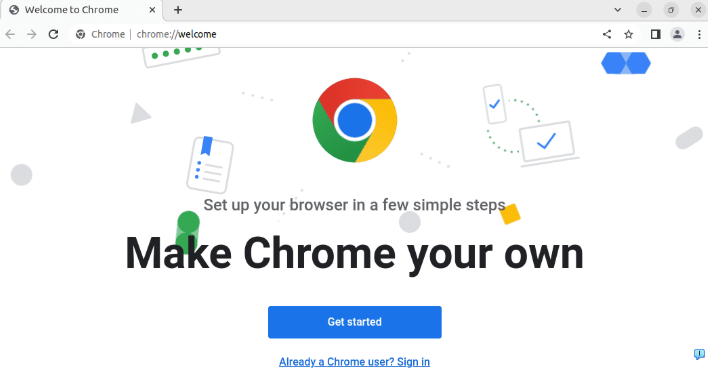
1. 打开Chrome浏览器。
2. 点击右上角的三个垂直点图标,然后选择“更多工具”。
3. 在弹出的菜单中,选择“扩展程序”。
4. 在扩展程序页面中,点击“加载已解压的扩展程序...”按钮。
5. 在文件管理器中找到并选择您要安装的代理服务器扩展程序,然后点击“打开”按钮。
6. 等待扩展程序下载并安装完成。
7. 安装完成后,点击“启动扩展程序”按钮以激活代理服务器功能。
8. 现在,您可以通过在地址栏输入代理服务器的IP地址或域名来访问网络。例如,如果您的代理服务器IP地址是192.168.1.100,则在地址栏中输入`http://192.168.1.100`即可访问目标网站。
9. 如果您需要更改代理服务器的设置,可以在Chrome浏览器的设置中进行修改。点击“更多工具”,然后选择“设置”。在设置页面中,您可以找到“代理”选项,并根据需要进行调整。
请注意,使用代理服务器可能会影响您的浏览速度和稳定性,因此在使用时请确保您了解相关的风险和限制。